こんにちは、ナルタです。 「その1」では、サーバーとドメインという「土地と住所」を確保するまでをお話ししました。
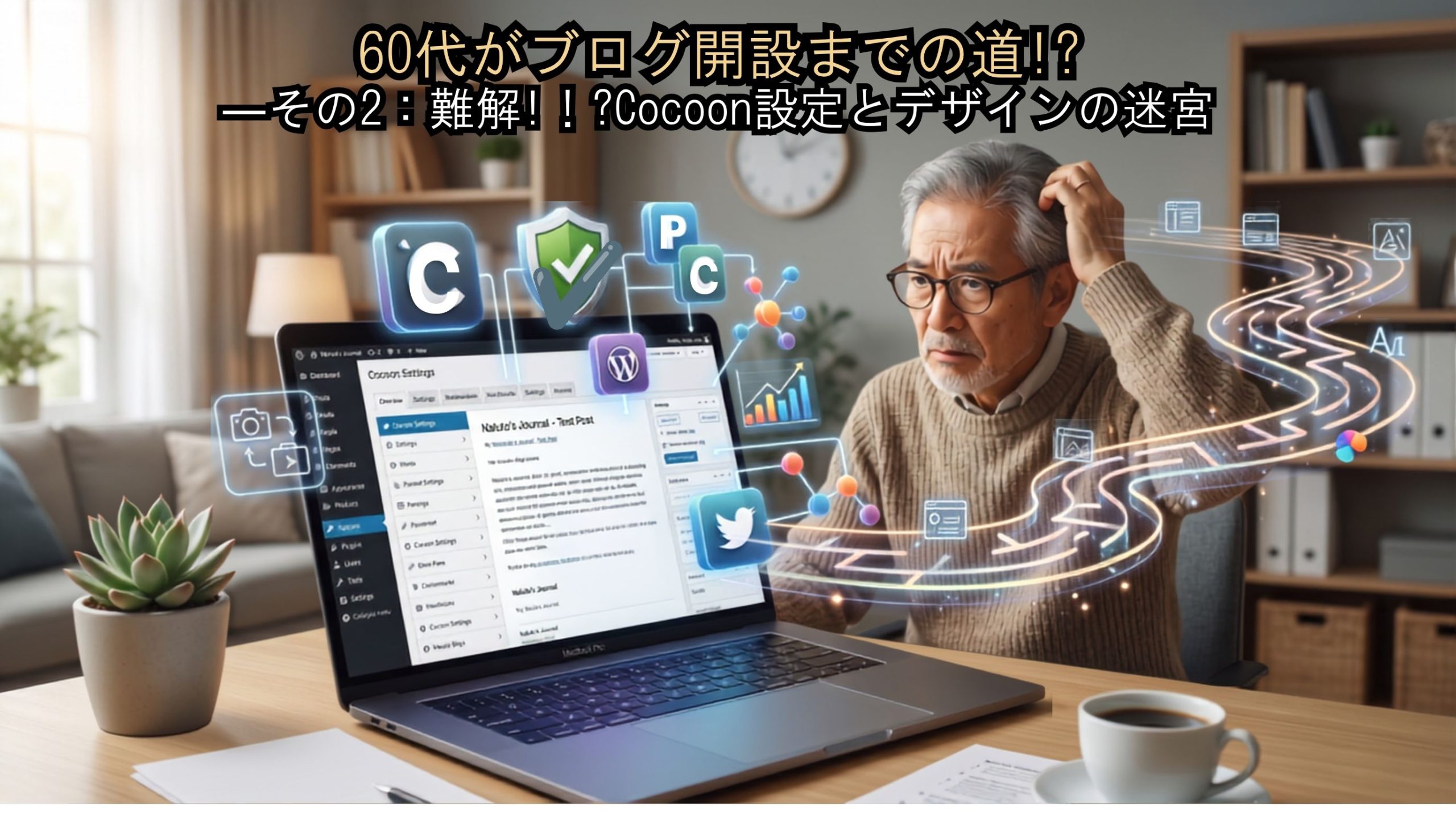
今回は、いよいよ家(ブログ)の外観や内装を整える「Cocoon(コクーン)」設定編です。これがまた、想像以上に奥が深い世界でした。
「テーマ」選びと「親子」のダウンロード
まず学んだのは、ブログの見た目を変える仕組みを「テーマ」と呼ぶこと。 数あるテーマの中から、私は金子さんの動画でもおすすめされていた無料の「Cocoon」を選びました。
ここで面白いのが、「親テーマ」と「子テーマ」の2つをダウンロードすることです。「親だけでいいんじゃないの?」と思いましたが、カスタマイズを安全に守るために「子」が必要なのだとか。デジタルの世界にも親子関係があるんですね。
設定の「迷宮」に踏み込む
ここからが本番でした。Cocoonの設定画面を開くと、カタカナや専門用語のオンパレード!金子さんの動画を一時停止しながら、一つひとつ確認していきました。
特に以下の項目などは、動画を頼りに何度も見直しました。
- ヘッダー・ロゴ・タイトルの設定: ブログの顔となる部分の調整。
- インデックス・カードタイプ: 記事の一覧をどう見せるか。
- アピールエリア・おすすめカード・カルーセル: 読んでほしい記事を目立たせるオシャレな機能。
- OGPやAMPの設定: SNSでの見え方やスマホでの高速表示など、裏側の重要な設定。
- 通知・サイドバー: 読者へのメッセージや画面横の表示状態。
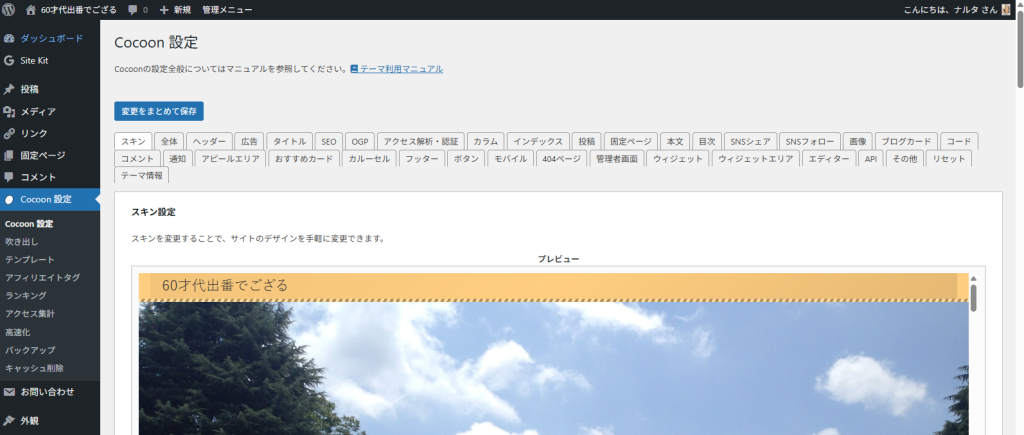
一つひとつチェックを入れるたびにブログの表情が変わるのが新鮮ですが、あまりの多さに知恵熱が出そうでした。
守りも忘れずに「スパム対策」
デザインだけでなく、セキュリティも重要だと学びました。
特に「Akismet(アキスメット)」の設定。せっかく作ったブログに変な書き込み(スパム)が来ないよう、しっかり鍵をかける作業です。これはブログを運営する上で必須のステップですね。
最大の悩みは「自分の好み」
一通り設定を終えて、テスト記事を書いてみたのですが……正直に言いましょう。 「いまいち、完成のイメージが湧かない!」のです。
理由ははっきりしています。
- 記事数がまだ少ない: 記事がないと、デザインを整えても見栄えが確認しにくい。
- 好みが定まらない: 自由度が高い分、「私の好み」をどう表現すればいいのか迷ってしまう。
まさに、更地にポツンと家が建ったけれど、まだ家具が揃っていないような状態です。
結び:ここから育てていきます
現在は、他のYouTube動画なども参考にしながら、「ああでもない、こうでもない」と画面と格闘する日々です。
記事が1つ、また1つと増えていくうちに、きっと「私らしいブログ」の形が見えてくるはず。一気に完成させようと焦らず、まずはこの場所を大切に、ここからゆっくりと育てていきたいと思います。